01
Lokalizacja i historia tras
Pozycja telefonu może pomóc przy spóźnieniu lub zmianie planu. Jej dokładność zależy jednak od GPS, połączenia z siecią, baterii i zgody na dostęp do lokalizacji.
Sprawdź informacje o lokalizacjiPoznaj narzędzia do lokalizacji, czasu przed ekranem i bezpieczeństwa online. Przed wyborem sprawdź zgodność, uprawnienia oraz ograniczenia.
Rozwiązanie dla rodziców i opiekunów korzystających z urządzeń, którymi mogą legalnie zarządzać. Dostępność funkcji zależy od telefonu, systemu, uprawnień i wybranego planu.

Przegląd bezpieczeństwa rodziny
Lokalizacja, czas przed ekranem i aktywność online
Najpierw potrzeba, potem aplikacja
Telefon dziecka nie wymaga stałego przeglądania. Czasem wystarczy odpowiedź na jedno praktyczne pytanie: czy urządzenie dotarło do szkoły, dlaczego gry działają po ustalonej godzinie albo która aplikacja zajmuje najwięcej czasu. Dobra kontrola rodzicielska porządkuje takie informacje i pomaga rozpocząć rozmowę. Nie potrafi jednak ocenić tonu wiadomości, intencji znajomego ani sytuacji poza ekranem.
Zanim wybierzesz dodatkowe narzędzie, sprawdź funkcje dostępne bez instalowania kolejnej aplikacji. Na iPhonie punktem wyjścia jest Ustawienia > Czas przed ekranem. Na Androidzie nazwy menu różnią się zależnie od producenta, ale zwykle warto zacząć od Ustawienia > Cyfrowa równowaga i kontrola rodzicielska oraz aplikacji Google Family Link. Dla części rodzin te opcje wystarczą.
Osobna aplikacja do kontroli rodzicielskiej może mieć sens, gdy w domu są różne systemy, rodzic potrzebuje jednego panelu albo chce porównać więcej niż limity czasu. Przed zakupem zapisz model telefonu, wersję systemu i dwie funkcje, bez których rozwiązanie nie będzie przydatne. Potem potwierdź ich dostępność dla tego konkretnego urządzenia, zamiast polegać na ogólnej liście możliwości.
Jeden cel na początek
Wybierz problem do rozwiązania: sen, dojazdy, zakupy w aplikacjach, nieznane kontakty albo zbyt długi czas przy ekranie.
Dokładny telefon
Sprawdź model, wersję Androida lub iOS, liczbę urządzeń i to, czy podczas konfiguracji będziesz mieć telefon przy sobie.
Jasne zasady rodzinne
Ustal, jakie dane będą przeglądane, po co i kiedy zakres kontroli zostanie ponownie omówiony z dzieckiem.
Funkcje ważne przy wyborze
Nie każda funkcja działa identycznie na Androidzie i iPhonie. Jeżeli jedna z nich decyduje o zakupie, sprawdź wymagania systemowe, potrzebne uprawnienia i ograniczenia przed opłaceniem planu.
Pozycja telefonu może pomóc przy spóźnieniu lub zmianie planu. Jej dokładność zależy jednak od GPS, połączenia z siecią, baterii i zgody na dostęp do lokalizacji.
Sprawdź informacje o lokalizacjiPorównaj raporty użycia, harmonogram odpoczynku i limity dla wybranych aplikacji. Najpierw przetestuj odpowiednie ustawienia w Family Link lub Czasie przed ekranem.
Poznaj funkcje rodzicielskieHasło „monitorowanie mediów społecznościowych” jest zbyt ogólne. Zakres widocznych informacji zależy od aplikacji, systemu, jej aktualizacji i sposobu konfiguracji.
Zweryfikuj obsługiwane funkcjeDostęp do rejestru połączeń czy danych kontaktowych może być inny na obu platformach. Sprawdź, co dokładnie jest dostępne, zamiast kierować się samą nazwą funkcji.
Porównaj dostępne opcjeFiltrowanie treści, historia przeglądania i akceptowanie pobrań to osobne możliwości. Tryb prywatny, inne profile i przeglądarki mogą ograniczać kompletność raportu.
Zobacz zakres narzędziNajbardziej użyteczne są alerty dotyczące ustalonych sytuacji, a nie każde powiadomienie. Przy kilku dzieciach sprawdź liczbę urządzeń objętych planem.
Sprawdź sposób zarządzaniaKonfiguracja krok po kroku
Samo utworzenie konta nie kończy konfiguracji. System może poprosić o dostęp do lokalizacji, statystyk użycia albo działania w tle. Czytaj każde żądanie i włączaj tylko te uprawnienia, które są potrzebne do ustalonego celu.
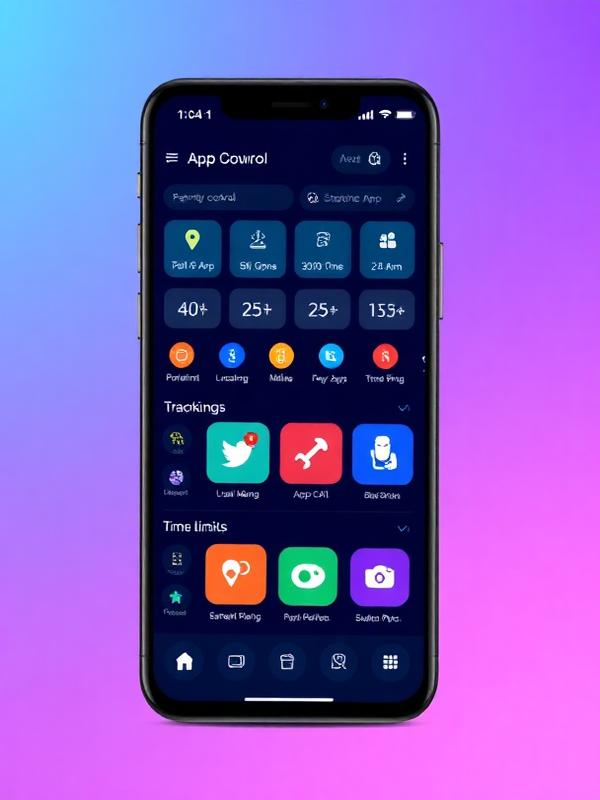
Na Androidzie znajdziesz je zwykle w Ustawienia > Informacje o telefonie, a na iPhonie w Ustawienia > Ogólne > To urządzenie. Nazwy mogą się nieznacznie różnić.
Włącz testowo Family Link lub Czas przed ekranem. Jeśli brakuje ważnej funkcji, sprawdź jej dostępność w wymaganiach Ultimate Phone Spy dla danego systemu.
Miej telefon przy sobie, połącz konta zgodnie z instrukcją i przyznaj tylko uzasadnione uprawnienia. Nie instaluj oprogramowania na urządzeniu, którym nie masz prawa zarządzać.
Sprawdź lokalizację, limit oraz jedno powiadomienie. Po aktualizacji systemu albo zmianie oszczędzania baterii upewnij się, że potrzebne uprawnienia nadal są aktywne.
Dane nie zastępują kontekstu
Panel pokazuje zdarzenie, ale rzadko wyjaśnia jego przyczynę. Zanim wyciągniesz wniosek, sprawdź godzinę aktualizacji, stan baterii i porozmawiaj z dzieckiem. To ogranicza fałszywe alarmy i pomaga zachować zaufanie.
Lokalizacja nie zmieniła się od godziny
Telefon mógł stracić zasięg, wyłączyć GPS albo rozładować się. Najpierw zadzwoń i sprawdź czas ostatniej aktualizacji, zamiast zakładać zmianę trasy.
Czas przy ekranie nagle wzrósł
Lekcja online, mapa podczas podróży lub rozmowa z rodziną też zwiększa statystyki. Sprawdź kategorię i dzień tygodnia, a później wspólnie popraw harmonogram.
Pojawił się nieznany kontakt
Zapytaj, skąd dziecko zna tę osobę i jaki był kontekst rozmowy. W razie realnego zagrożenia zachowaj potrzebne informacje i skorzystaj z odpowiedniej pomocy.
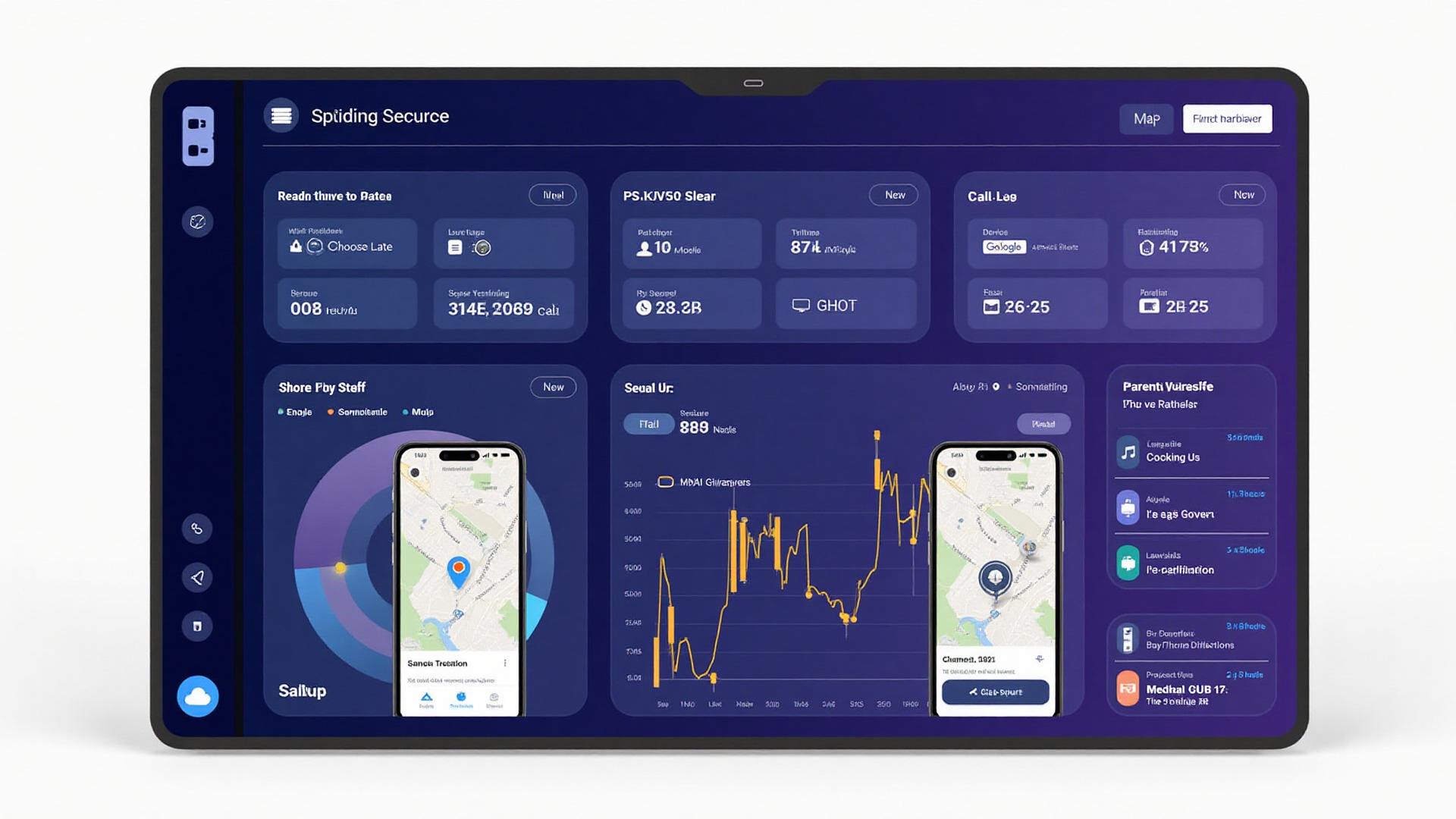
Android i iPhone
Android i iOS mają inne zasady dostępu do danych. Na Androidzie producent telefonu może dodatkowo ograniczać pracę w tle lub dostęp do baterii. iPhone mocniej oddziela dane aplikacji, dlatego część informacji dostępnych na Androidzie może być ograniczona albo wymagać innego sposobu konfiguracji.
Na Androidzie zacznij od Ustawienia > Cyfrowa równowaga i kontrola rodzicielska. Family Link pozwala między innymi zarządzać częścią limitów i pobrań, ale dokładne menu zależy od wersji systemu. Na iPhonie otwórz Ustawienia > Czas przed ekranem; w grupie rodzinnej rodzic może też zarządzać ustawieniami członka rodziny ze swojego urządzenia.
Przed wyborem planu Ultimate Phone Spy sprawdź model, system, wymagany dostęp do urządzenia, funkcję priorytetową oraz liczbę telefonów. Jeśli opis nie rozstrzyga ważnej kwestii, poproś wsparcie o odpowiedź dotyczącą konkretnej konfiguracji. Nie zakładaj, że ogólne słowo „zgodne” obejmuje każdy wariant funkcji.
Sprawdź wersję systemu, uprawnienia aplikacji, ustawienia lokalizacji i ograniczenia baterii. Menu Samsunga, Pixela, Motoroli czy Xiaomi może wyglądać inaczej.
Najpierw sprawdź Czas przed ekranem i Chmurę rodzinną, a potem porównaj dokładny zakres dodatkowego narzędzia dla używanej wersji iOS.
Lista kontrolna przed zakupem
„Najlepsza” nie oznacza tej samej aplikacji dla każdego. Rodzina korzystająca wyłącznie z iPhone’ów może mieć inne potrzeby niż dom z kilkoma telefonami z Androidem. Porównuj rozwiązania według tych samych kryteriów i odrzuć każde, które nie wyjaśnia istotnych ograniczeń.
Porównaj dostępne funkcjeZwróć uwagę na wersję systemu i wymagane uprawnienia. Długa lista dodatków nie pomoże, jeśli brakuje funkcji, od której zacząłeś poszukiwania.
Sprawdź limit telefonów, możliwość zarządzania Androidem i iPhonem oraz to, czy każdy dodatkowy telefon wymaga osobnej licencji.
Szukaj informacji o różnicach platform, potrzebnym dostępie fizycznym, aktualizacjach i sytuacjach, które mogą przerwać przesyłanie danych.
Na stronie zamówienia sprawdź aktualną walutę, okres rozliczeniowy, zakres planu, sposób odnowienia oraz obowiązujące warunki rezygnacji. Nie opieraj się na nieaktualnym zestawieniu.
Oceń jakość instrukcji i dostępny kanał wsparcia. Zgłaszając problem, podaj model, wersję systemu i krok, przy którym aplikacja przestaje działać.
Prywatność i odpowiedzialność
Korzystaj z narzędzia wyłącznie na urządzeniu, które należy do Ciebie lub którym możesz legalnie zarządzać jako rodzic albo opiekun. Dane o lokalizacji i komunikacji są wrażliwe, dlatego dostęp powinien mieć tylko uprawniony dorosły.
Dostosuj rozmowę do wieku: powiedz, co jest sprawdzane, po co, kto ma dostęp i kiedy zasady zostaną wspólnie zweryfikowane.
Nie zbieraj danych dlatego, że są dostępne. Jeżeli celem jest harmonogram snu, nie musi to oznaczać przeglądania każdej rozmowy.
Użyj unikalnego hasła, chroń skrzynkę e-mail powiązaną z kontem i wyloguj panel na współdzielonych urządzeniach.
Zasady dotyczące lokalizacji, wiadomości i nagrywania zależą od sytuacji. Gdy nie masz pewności, skonsultuj konkretny przypadek z prawnikiem.
Pytania rodziców przed wyborem
Odpowiedzi pokazują kryteria wyboru, ale nie zastępują sprawdzenia wymagań dla konkretnego modelu i aktualnej wersji systemu.
Pytania i doświadczenia rodzin
W społeczności możesz porównać doświadczenia związane z kontrolą rodzicielską, Androidem i iPhonem. Nie publikuj imienia dziecka, numeru telefonu, bieżącej lokalizacji ani zrzutów zawierających dane osobowe.
Porównaj narzędzia, sprawdź wymagania dla telefonu i przeczytaj ograniczenia przed wyborem. Jeśli ważna funkcja nadal nie jest jasna, poproś o potwierdzenie dla konkretnego modelu i systemu.